Funktionen › Im Alltag
Für alle enthalten
Ein Tag, der mit dem Wesentlichen beginnt
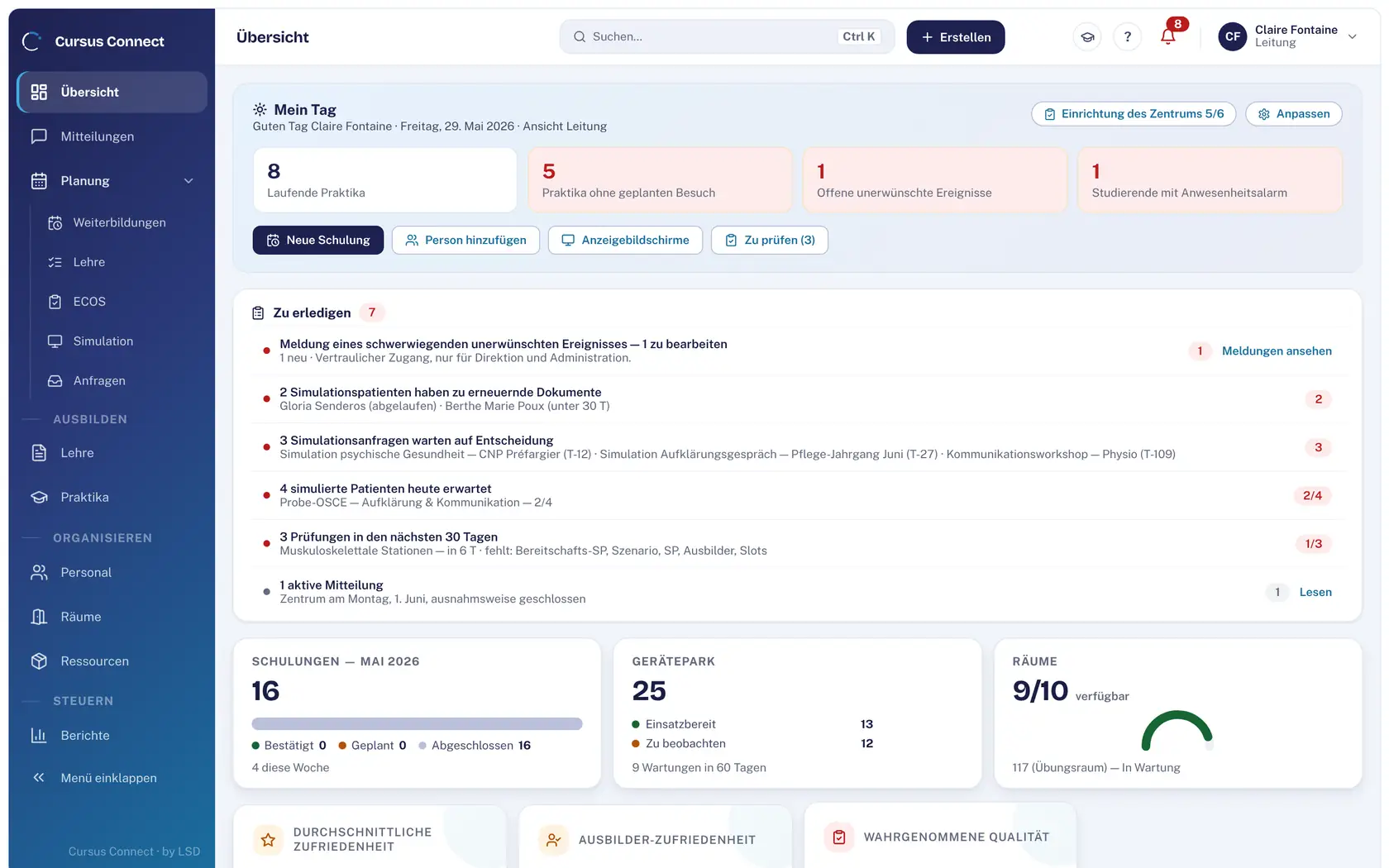
Die Übersicht zeigt, was eine Handlung erwartet, nach Schwere sortiert. Mitteilungen erreichen die richtigen Personen und halten fest, wer sie gelesen hat. Ein Fernseher zeigt das Tagesprogramm. Und jeder Bildschirm hat seine Hilfe.
Heute
- Eine wichtige Anweisung per E-Mail verschickt, von der Hälfte des Teams gelesen.
- Das Tagesprogramm ausgedruckt und am Empfang angeklebt.
- Eine Frage zu einem Bildschirm, und eine 80-seitige PDF-Anleitung zum Durchblättern.
Mit Cursus Connect
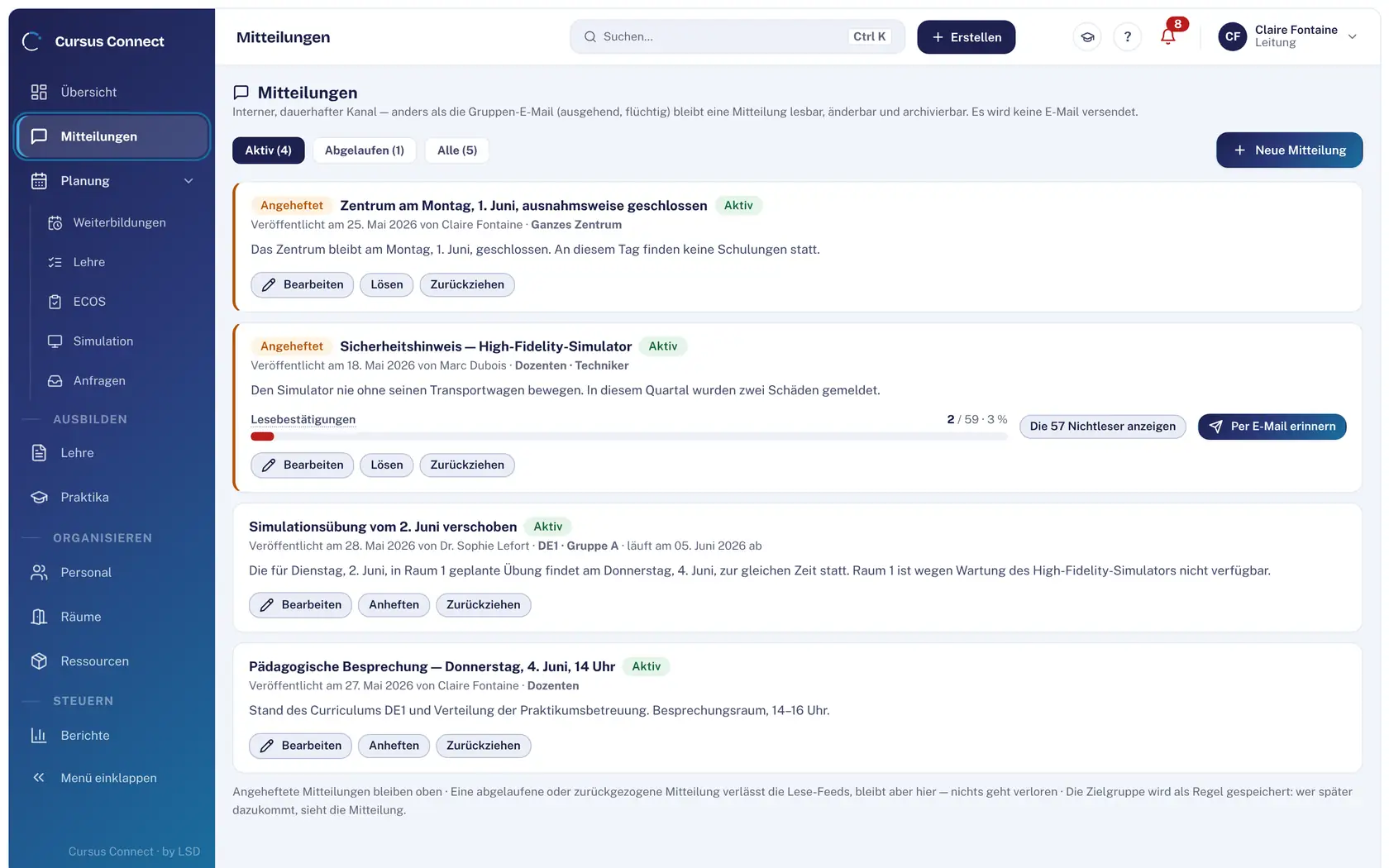
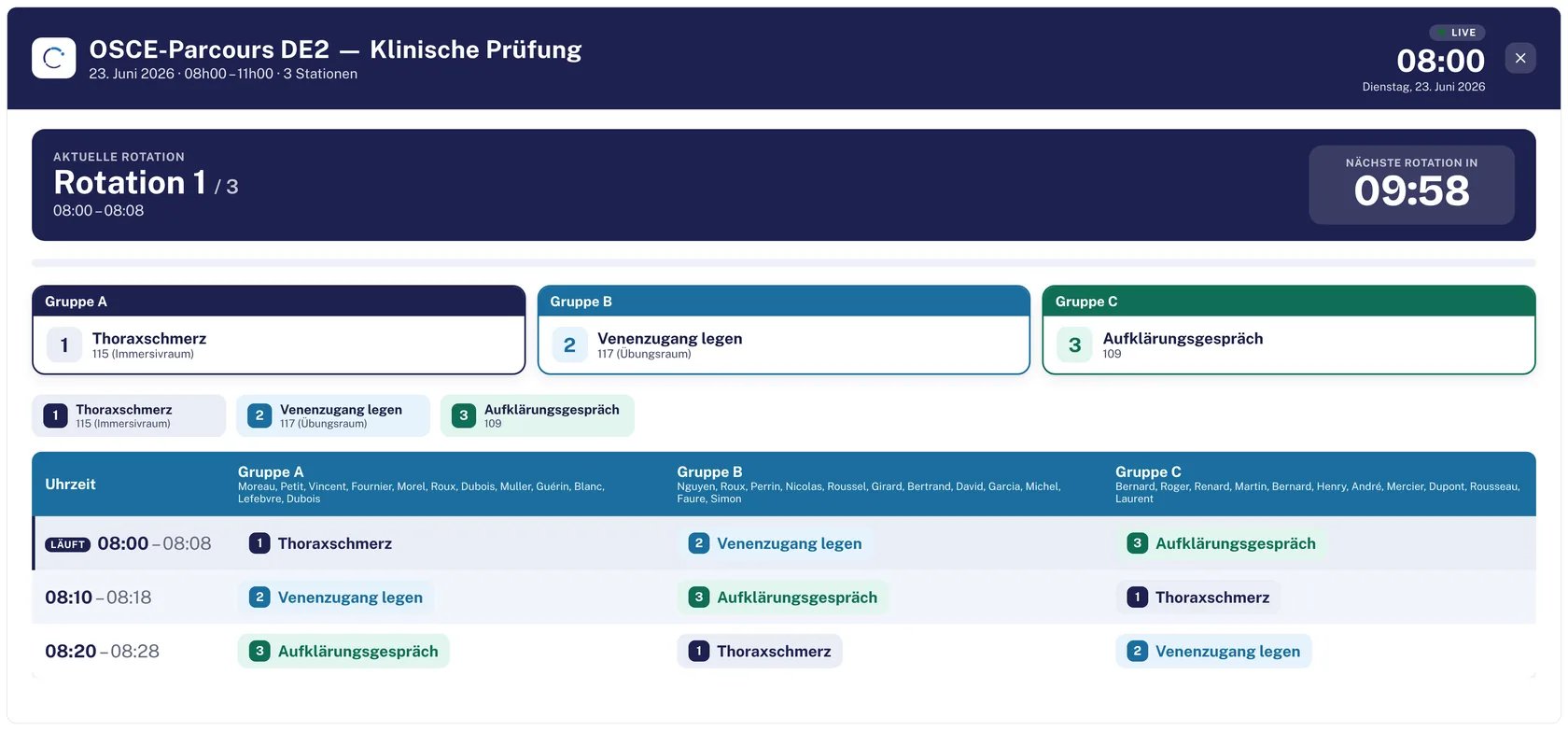
Die Übersicht sammelt, was eine Handlung erwartet: schwerwiegende Ereignisse, zu erneuernde Unterlagen, offene Anfragen, erwartete Simulationspatienten. Mitteilungen sind gezielt, anheftbar, mit namentlicher Lesebestätigung. Der Anzeigebildschirm wird auf einem Fernseher per Einmalcode aktiviert.
So funktioniert es
1
Die Übersicht öffnen
Kacheln passend zum Profil, verschiebbar und in der Größe änderbar; die Kachel „Zu erledigen“ lässt sich nicht ausblenden: sie trägt die schwerwiegenden Ereignisse und die Lesebestätigungen.
2
Eine Mitteilung veröffentlichen
Titel, Nachricht, Empfänger, Anheften, Ablauf. Die Zielgruppe ist eine Regel: wer nach der Veröffentlichung dazukommt, sieht sie auch. Lesebestätigung mit Zeitstempel und Name, Erinnerung der Nichtleser.
3
Den Anzeigebildschirm einschalten
Das Tagesprogramm am Empfang oder der OSCE-Parcours, auf einem Fernseher, per Einmalcode aktiviert.
4
Hilfe an Ort und Stelle finden
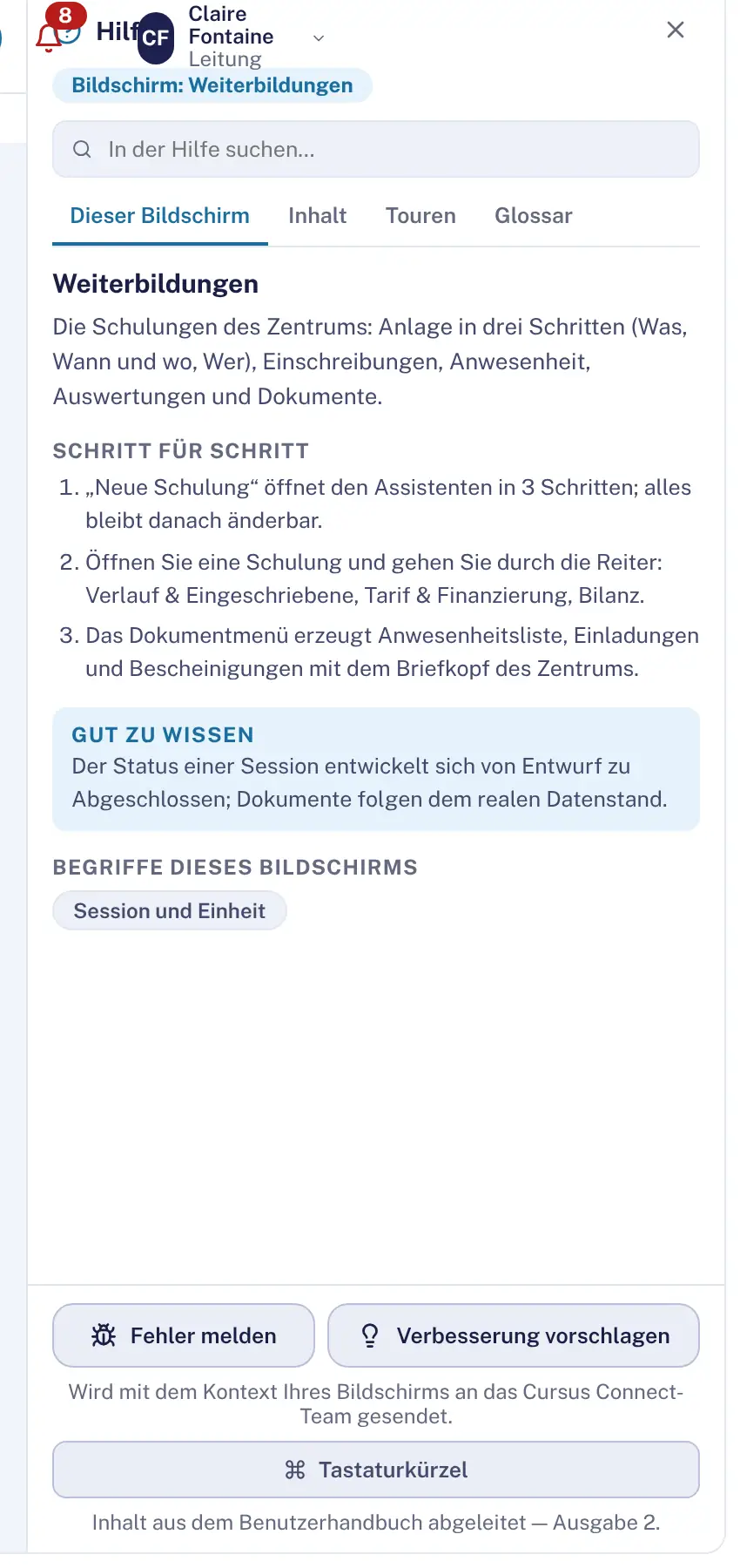
Ein Artikel pro Bildschirm, auf Deutsch, Französisch und Englisch, ein Glossar, eine geführte Tour und ein Knopf, um dem Team von Life Support Distribution einen Fehler zu melden oder eine Verbesserung vorzuschlagen.
Was Sie gewinnen
Das Wesentliche zuerst
Die zu erledigenden Aufgaben, nach Schwere sortiert, anklickbar.
Gelesene Anweisungen
Namentliche Lesebestätigung, Erinnerung der Nichtleser.
Anzeige ohne eigenen PC
Ein Fernseher und ein Einmalcode.
Hilfe in Ihrer Sprache
Drei Sprachen, ein Artikel pro Bildschirm, eine geführte Tour.
Verständliche Einstellungen
Identität und Unterschrift des Zentrums, Sperre nach Inaktivität, Rechte, Referenzrahmen: jede Einstellung nennt ihre Wirkung.
Ein Team, das zuhört
Fehler oder Idee: vom betreffenden Bildschirm aus gesendet, mit seinem Kontext.
Mehr Zeit für die Ausbildung
Was nicht mehr von Hand gemacht wird
- Die Liste der zu erledigenden Aufgaben stellt sich jeden Morgen von selbst zusammen.
- Mitteilungen ersetzen E-Mails an das ganze Team.
- Der Tagesbildschirm aktualisiert sich von selbst.
- Die Hilfe steht auf dem Bildschirm, nicht im Ordner.
Ihre Daten, gut verwahrt
Was garantiert ist
- Lesebestätigungen tragen Zeitstempel und Namen.
- Der Anzeigebildschirm wird per Einmalcode aktiviert und zeigt keine personenbezogenen Daten über das Programm hinaus.
- Die Sperre nach Inaktivität wird pro Zentrum eingestellt.
- Meldungen gehen mit dem Kontext des Bildschirms hinaus, ohne Daten echter Patienten: Cursus Connect speichert keine.
Gemacht für
Verwandte Module
Personen und Portale
Die richtigen Personen, mit den richtigen Rechten
DSGVO
Konformität, vom Server geführt, nicht vom Ordner
OSCE
OSCE-Prüfungen, die den Zeitplan halten
Häufige Fragen
Versenden Mitteilungen eine E-Mail?
Nein: eine Mitteilung ist ein interner, dauerhafter Kanal. Für einen Versand mit Anhängen gibt es die Sammel-E-Mail.
Sehen Sie Ihr Zentrum in Cursus Connect
Eine Online-Demo rund um Ihre Schulungen, Ihre OSCE und Ihre Dokumente. Danach wissen Sie, was Cursus Connect bei Ihnen verändern wird.