Fonctionnalités › Pédagogie : scénarios, supports et évaluations
Inclus dans le socle
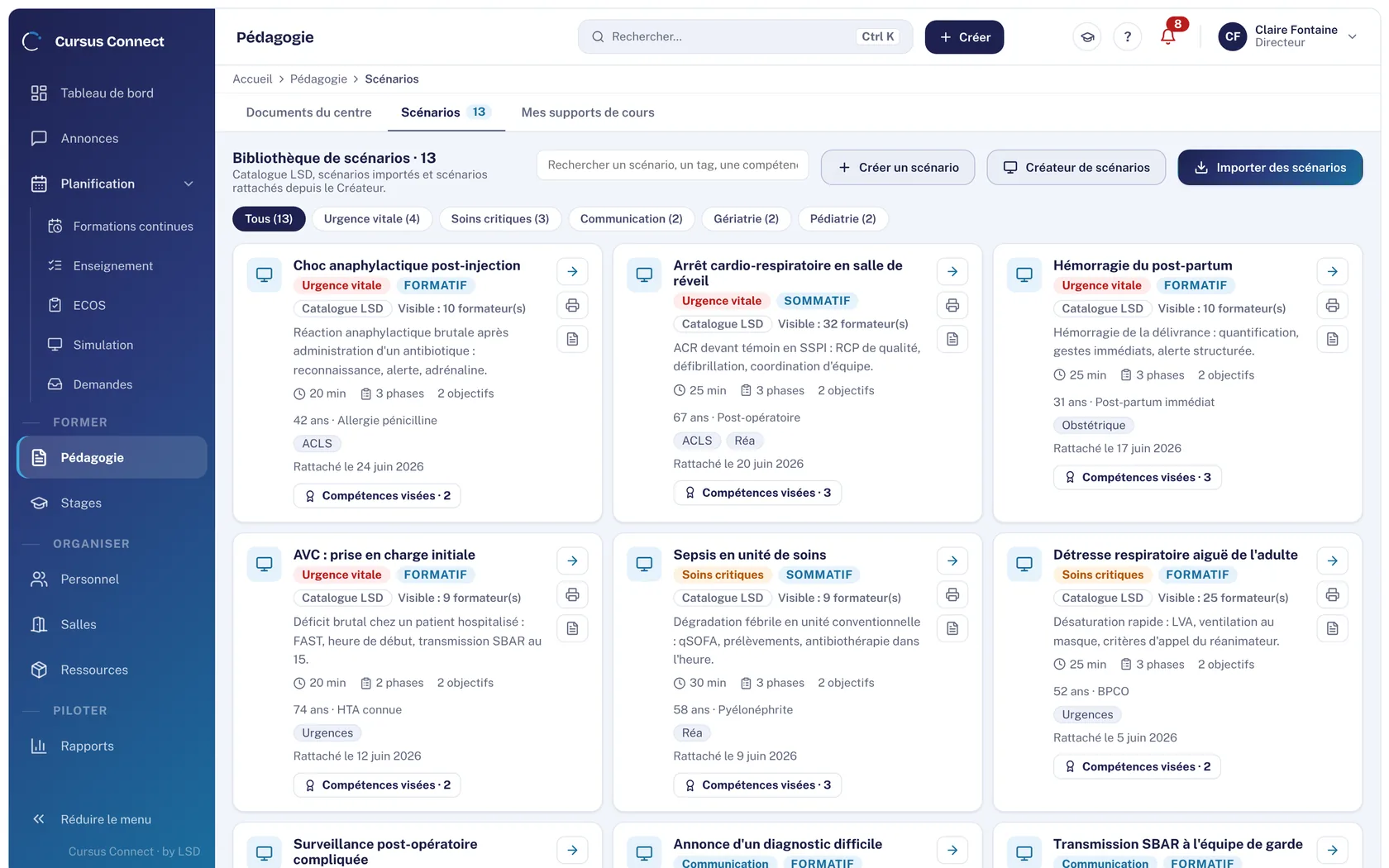
Une bibliothèque qui ne perd rien
Scénarios, fiches de rôle, supports de cours, questionnaires : tout ce que vos formateurs produisent est rangé au même endroit, versionné, et partagé par lien nominatif. Ce qui a été joué reste lisible tel qu’il a été joué.
Aujourd’hui
- Les scénarios dorment sur des disques personnels, en trois versions qui portent le même nom.
- Le pré-test se corrige à la main, et son corrigé circule.
- Un support de cours part en pièce jointe, et personne ne sait qui l’a reçu.
Avec Cursus Connect
Un scénario déposé prend un numéro de version et ne change plus ; toute retouche crée le brouillon suivant. Les questionnaires sont notés par le serveur, sans exposer le corrigé. Les documents se partagent par lien nominatif, avec une corbeille de 30 jours.
Comment ça marche
1
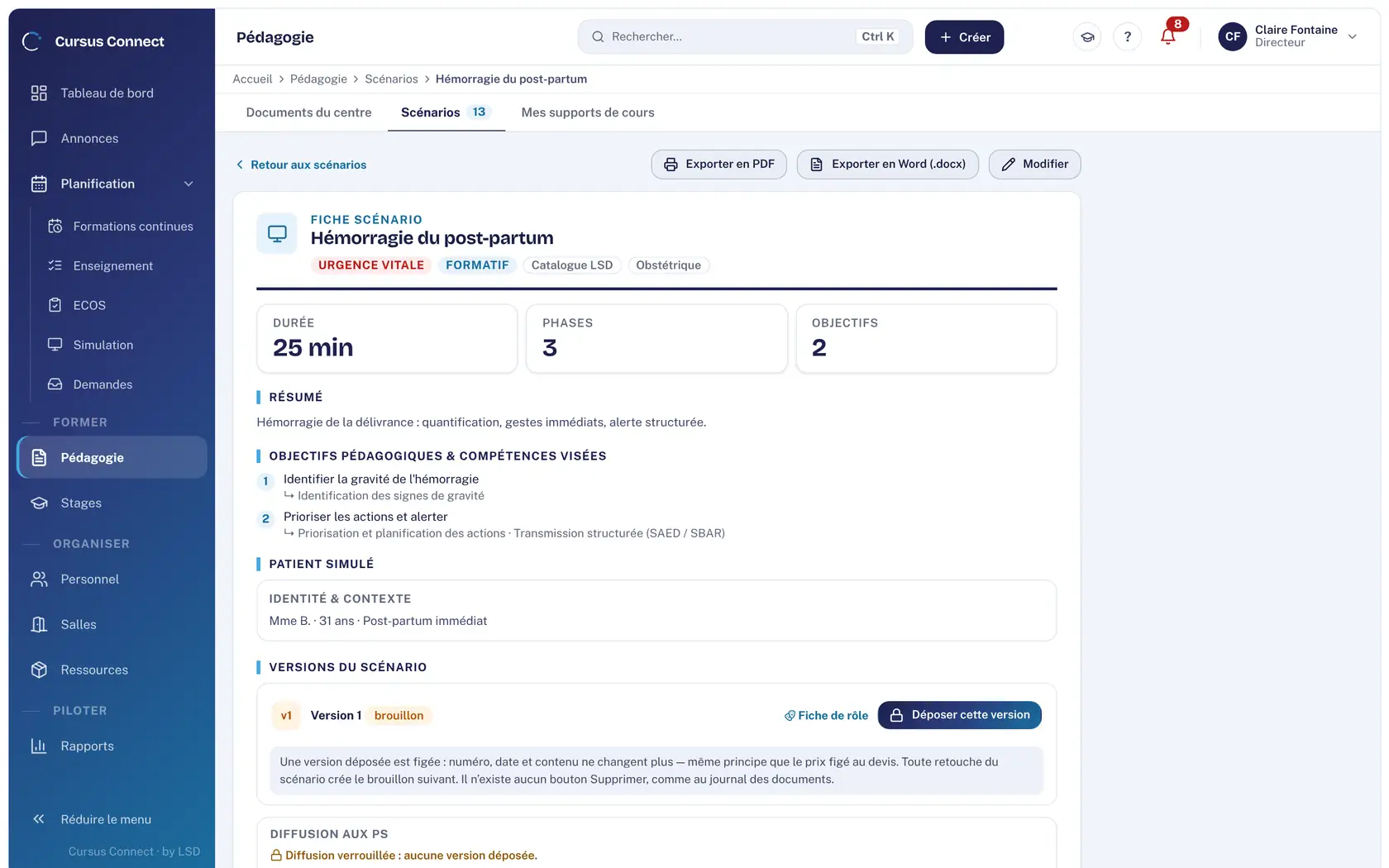
Déposez une version
La fiche scénario porte le thème, la durée, les phases, les objectifs, le profil du patient simulé et les compétences visées. Déposer fige la version : numéro, date et contenu ne changent plus.
2
Importez ce que vous avez déjà
Scénarios SimGen ou REALITi360 au format .json, supports PowerPoint, PDF et Word : la bibliothèque se remplit sans ressaisie. La fiche scénario s’exporte en PDF et en Word.
3
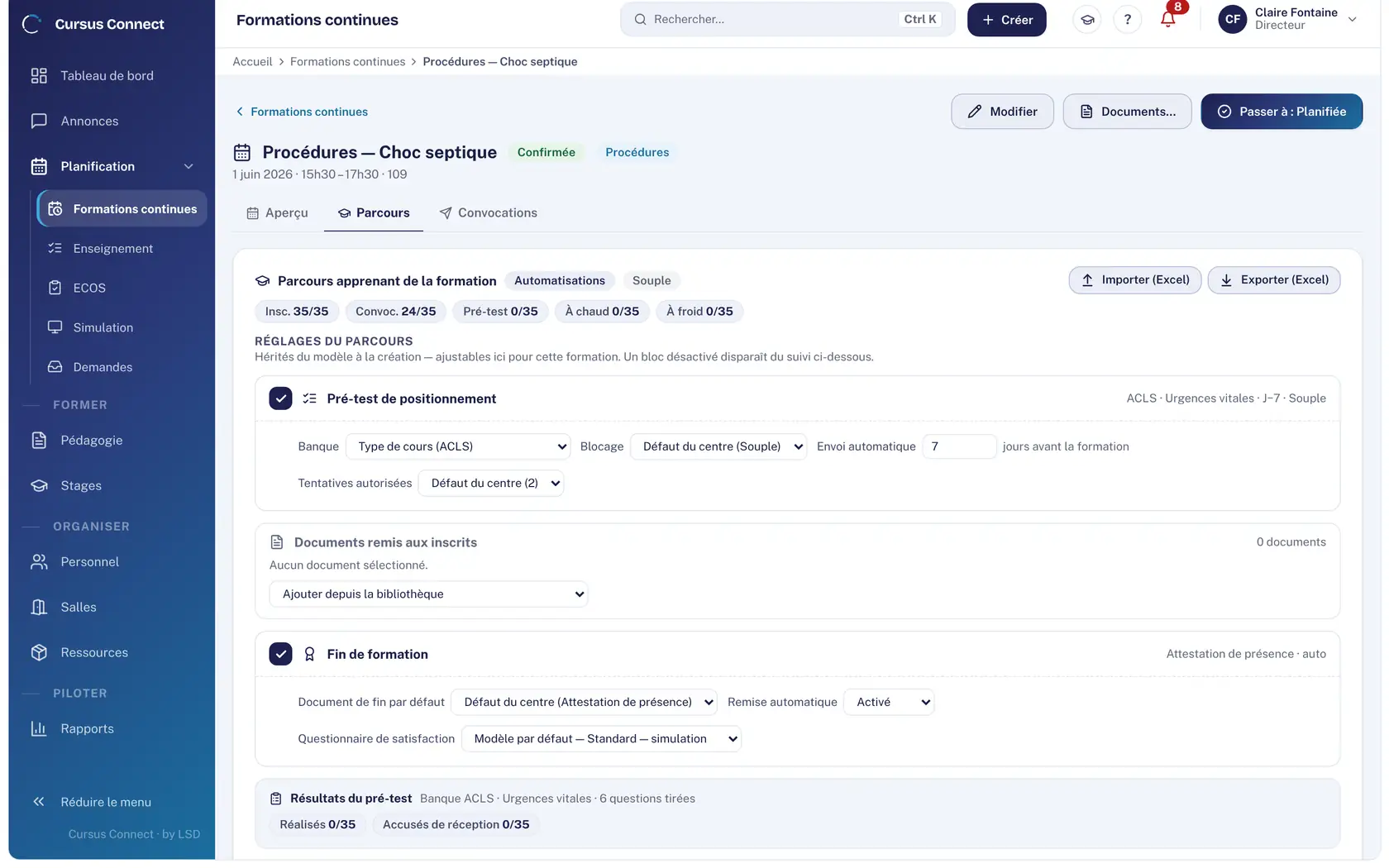
Branchez-la sur vos formations
Pré-test de positionnement tiré d’une banque de questions, évaluation à chaud et à froid : les modèles s’attachent aux formations et se déclenchent seuls.
Ce que vous y gagnez
Une seule version qui fait foi
Le scénario rattaché à une séance ou à une épreuve est celui qui a été déposé, daté, avec son auto-évaluation qualité.
Des fiches de rôle prêtes
Fiches de rôle, compétences visées et liens vidéo sur la même fiche ; export PDF et Word pour la salle.
Vos scénarios existants, importés
SimGen et REALITi360 s’importent en .json.
Des pré-tests sans correction
Banques de questions, tentatives autorisées, envoi automatique : le serveur note.
Des supports qui circulent proprement
Documents du centre et supports de cours partagés par lien nominatif, visibles par les collègues si vous le décidez.
Un droit à l’erreur
Corbeille de 30 jours sur les documents du centre.
Plus de temps pour former
Ce qui ne se refait plus à la main
- Correction des pré-tests et des questionnaires : faite par le serveur.
- Envoi du pré-test et de l’évaluation à chaud : automatique, selon le parcours de la formation.
- Import des scénarios SimGen et REALITi360.
- Export de la fiche scénario en PDF et en Word.
Vos données, sous clé
Ce qui est garanti
- Une version déposée est immuable ; il n’existe aucun bouton Supprimer sur une version.
- Le corrigé d’un questionnaire n’est jamais exposé au navigateur.
- Un patient simulé ne reçoit un scénario qu’après dépôt d’une version définitive.
- L’accès à un document est inscrit au journal d’audit.
Fait pour
Modules liés
Simulation
Chaque séance prête : scénario, salle, formateur, patients simulés
ECOS
Des épreuves ECOS qui tiennent l’horaire
Formations
De l’idée à l’attestation, sans ressaisie
Questions fréquentes
Peut-on créer un scénario dans Cursus Connect ?
Oui, avec le créateur de scénarios ; vous pouvez aussi importer des scénarios SimGen ou REALITi360 au format .json.
Les vidéos sont-elles hébergées ?
Non. La fiche scénario porte des liens vers vos vidéos ; Cursus Connect n’enregistre ni le son ni l’image des séances.
Voyez votre centre dans Cursus Connect
Une démonstration en visio, construite autour de vos formations, de vos ECOS et de vos documents. Vous repartez en sachant ce que Cursus Connect changera chez vous.