Fonctionnalités › Personnes, droits et portails
Inclus dans le socle
Les bonnes personnes, avec les bons droits
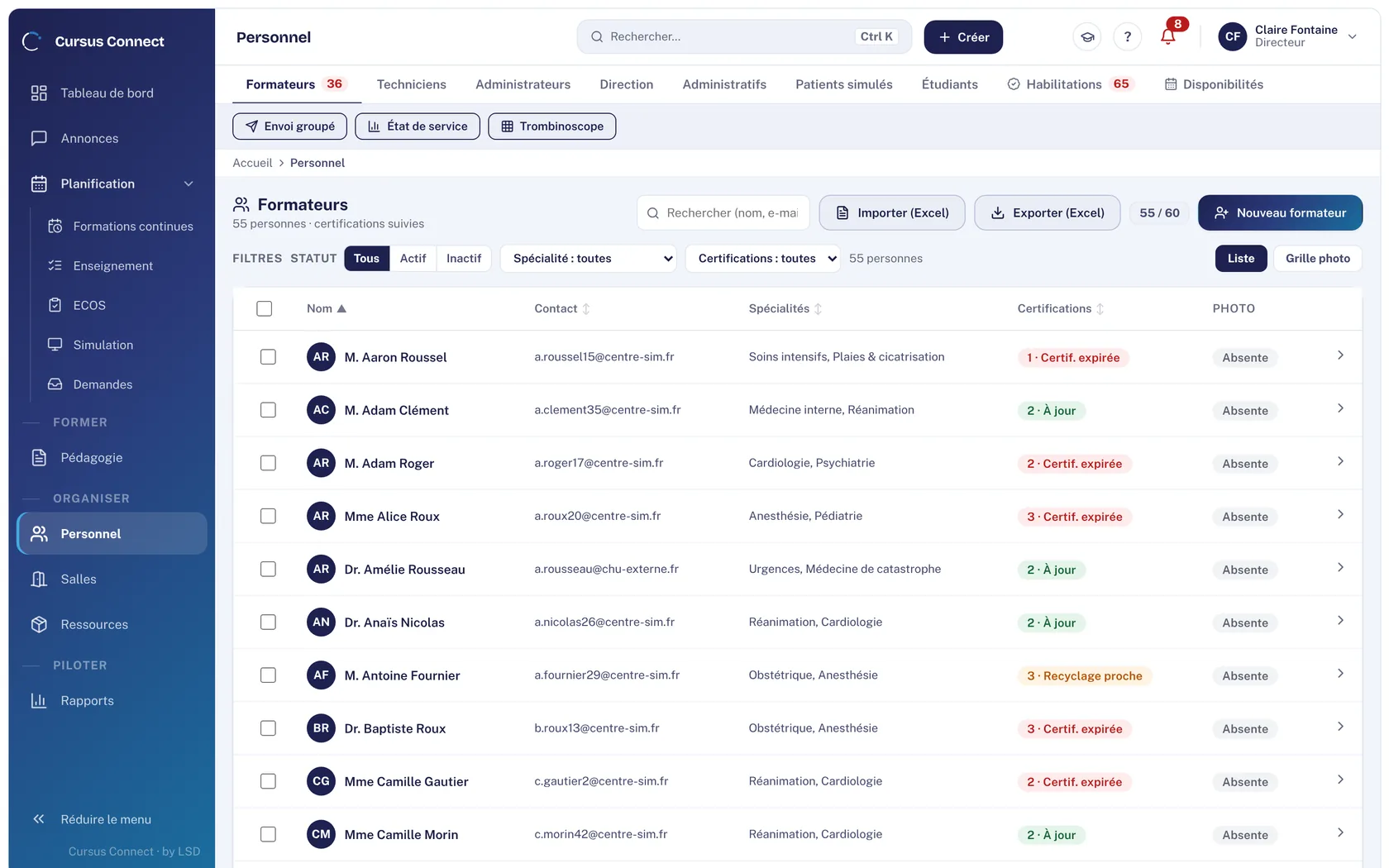
Formateurs, étudiants, techniciens, patients simulés, référents : une fiche par personne, des onglets par sujet, et des droits d’accès réglés par module et par profil, appliqués par le serveur. Chacun a son portail, et n’y voit que ce qui le concerne.
Aujourd’hui
- Les certifications des formateurs dans un tableur que personne ne relit.
- Un compte partagé « secrétariat » qui voit tout, un stagiaire qui a gardé ses accès.
- Les patients simulés et les intervenants appellent pour connaître leurs créneaux.
Avec Cursus Connect
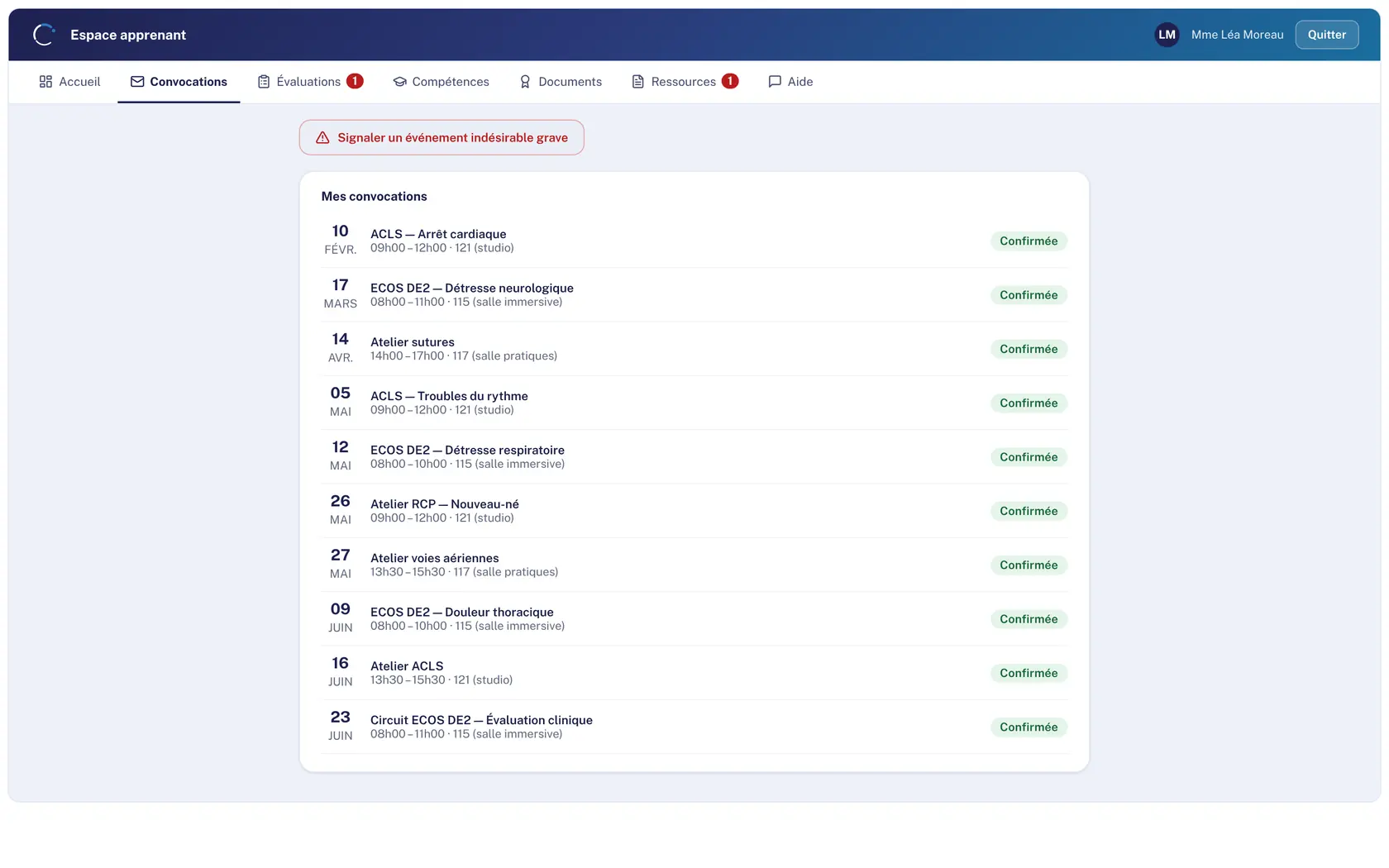
Les certifications AHA, ERC et SRC portent leurs échéances et remontent quand elles expirent. Les droits forment une matrice par module et par profil, réglable par centre et appliquée par le serveur. Apprenants, formateurs, patients simulés et référents ont un portail simple, sur téléphone.
Comment ça marche
1
Importez ou créez les personnes
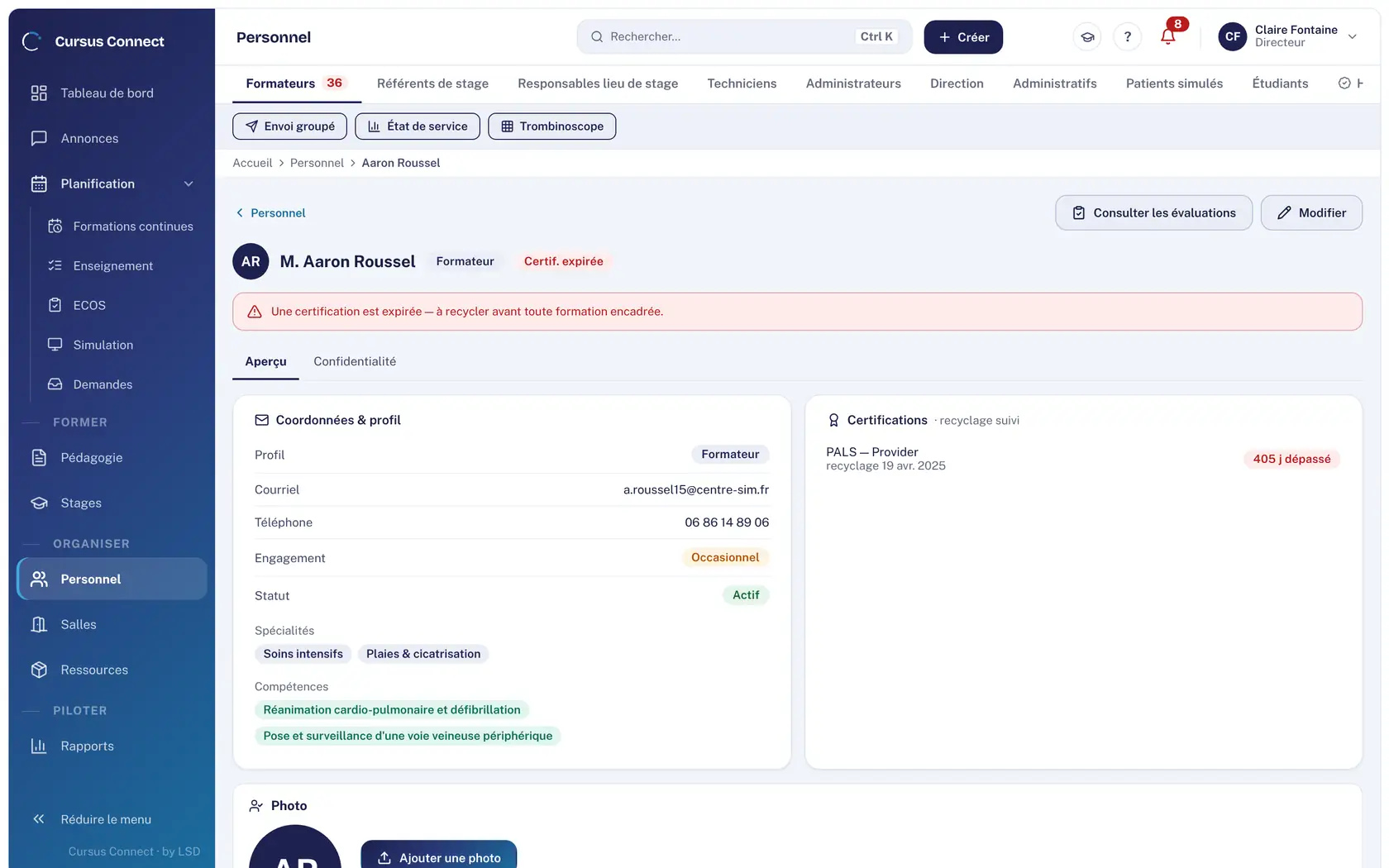
Import Excel ou CSV : la fiche, le compte et l’e-mail de première connexion sont créés en une fois. La fiche occupe l’écran entier, avec ses onglets.
2
Suivez les habilitations
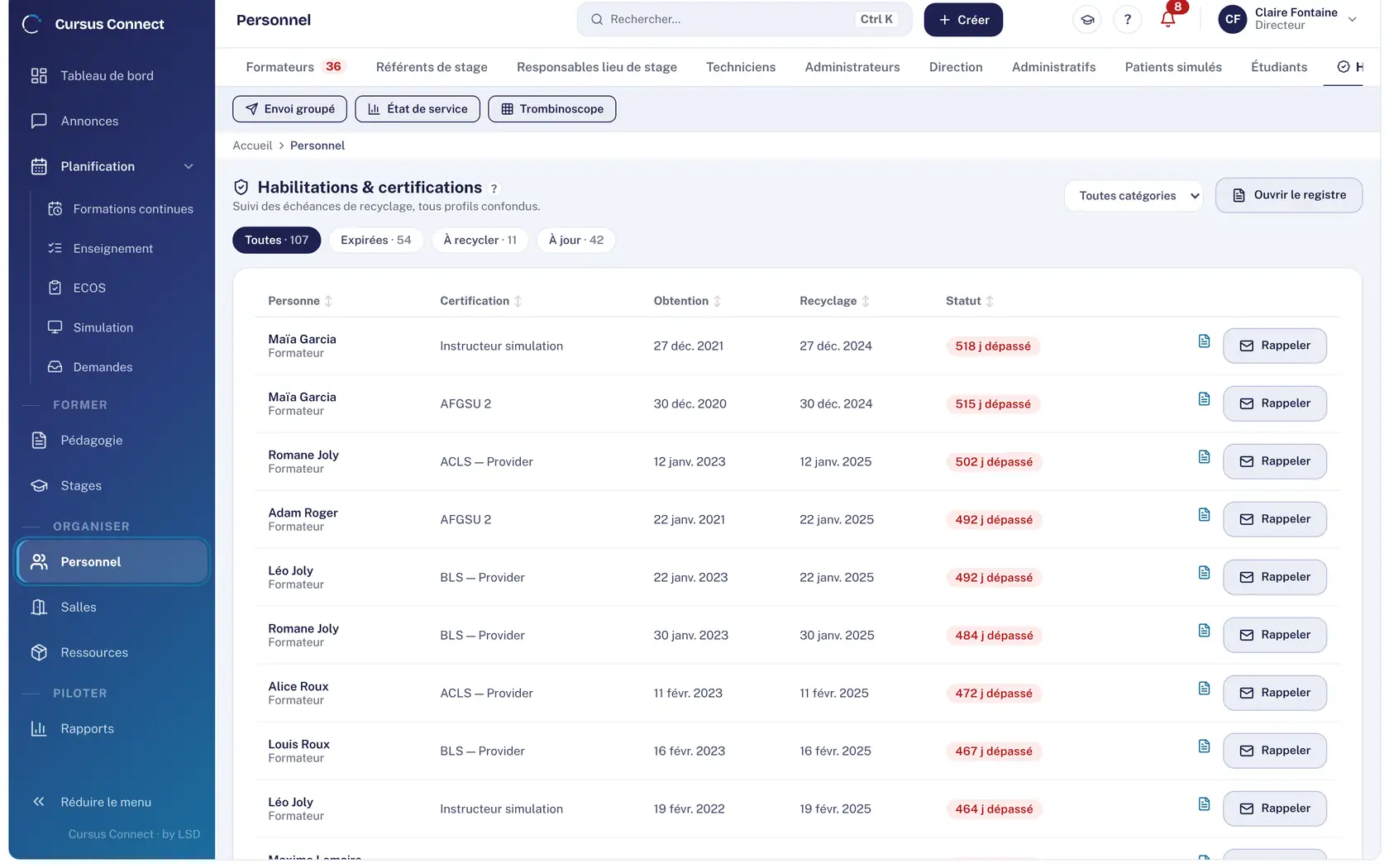
Certifications AHA, ERC et SRC avec obtention, recyclage et statut ; rappels en un clic ; registre ouvert. Une certification expirée est signalée à l’affectation d’une formation.
3
Réglez les droits
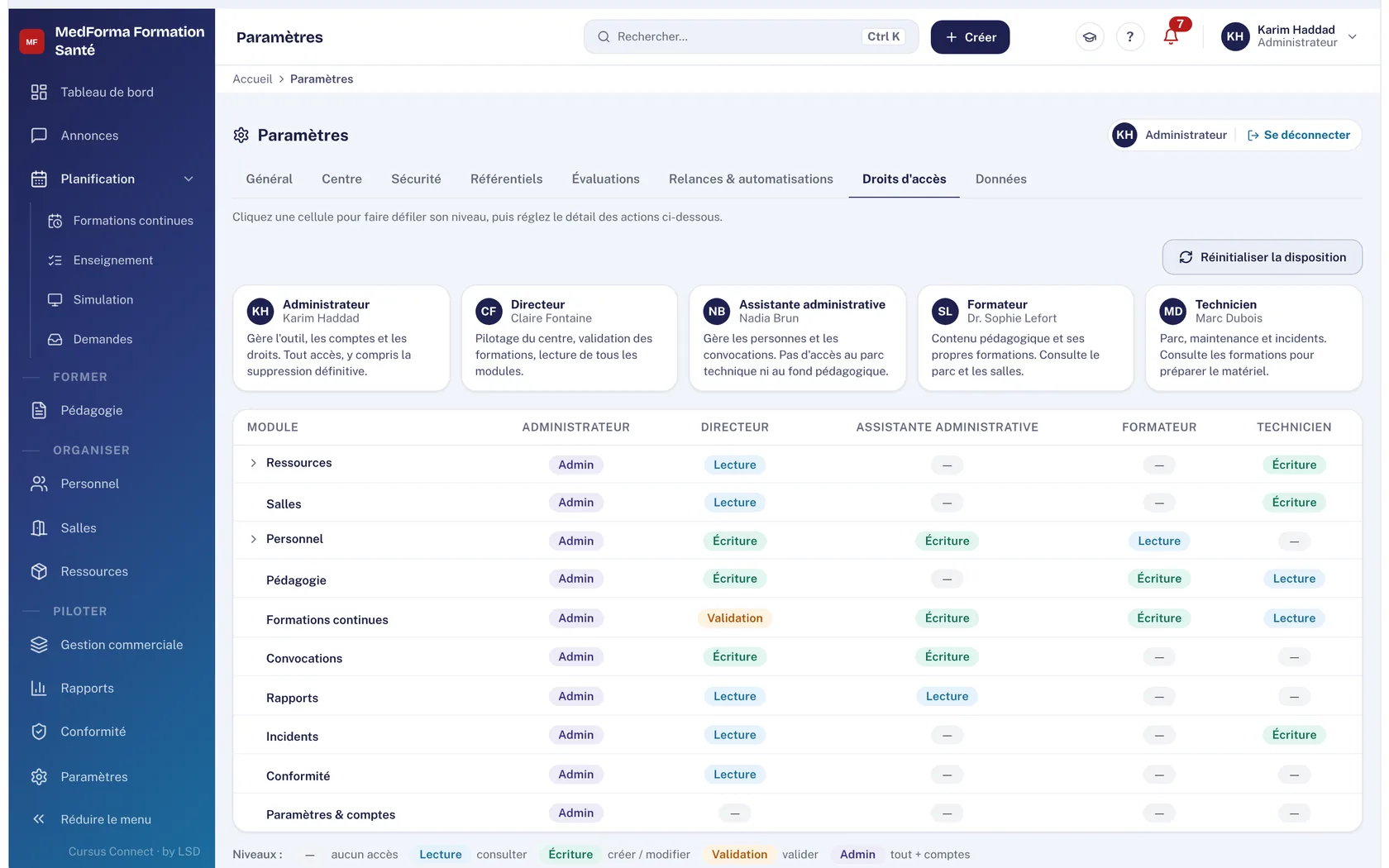
Cinq profils d’équipe : administrateur, directeur, assistante, formateur, technicien. Pour chaque module : aucun, lecture, écriture, validation ou administration. Le serveur applique.
4
Ouvrez les portails
Apprenant, formateur, patient simulé et référent de stage : convocations, engagements, disponibilités, documents, évaluations. Sur téléphone, sans installation.
Ce que vous y gagnez
Une fiche, tous les rôles
Le profil détermine les champs : une fiche de patient simulé porte disponibilités, engagements et critères de jeu.
Des certifications à jour
Échéances suivies, rappels, alerte à l’affectation.
Des accès qui se méritent
Droits par module et par profil, appliqués par le serveur : ce que vous ne voyez pas, vous ne pouvez pas le faire.
Quatre portails, zéro installation
Chacun répond, consulte et dépose depuis son téléphone.
Une équipe qui se connaît
Trombinoscope, état de service, envoi groupé d’e-mails avec pièces jointes.
Le RGPD depuis la fiche
Export et suppression des données d’une personne, consentements sur l’onglet Confidentialité.
Plus de temps pour former
Ce qui ne se refait plus à la main
- Création des comptes et des e-mails de première connexion à l’import.
- Rappels de recyclage des certifications en un clic.
- Disponibilités publiées et réponses recueillies au portail.
- Envoi groupé d’e-mails à une population choisie.
Vos données, sous clé
Ce qui est garanti
- Mots de passe hachés en argon2id, 10 caractères minimum, mots de passe connus des fuites refusés, verrouillage progressif après 5 échecs.
- Verrouillage de l’écran après inactivité, réglable par centre ; session de 12 heures glissantes, 7 jours au plus.
- Une photo n’est affichée que si le consentement au droit à l’image est recueilli, à l’écran comme à l’impression.
- Les accès d’assistance de l’éditeur sont motivés, limités à 2 heures et inscrits au journal d’audit de votre centre.
Fait pour
Modules liés
Formations
De l’idée à l’attestation, sans ressaisie
Simulation
Chaque séance prête : scénario, salle, formateur, patients simulés
RGPD
La conformité tenue par le serveur, pas par un classeur
Enseignement et stages
La promotion entière, de la maquette au stage
Questions fréquentes
Comment créer, modifier ou supprimer une personne et son accès ?
Depuis le module Personnel, et seulement là : c’est la seule voie pour créer, gérer et supprimer une personne et son accès.
Le même formateur peut-il intervenir dans deux centres ?
Chaque centre a son propre espace et ses propres fiches ; une personne présente dans deux centres y a deux fiches distinctes.
Voyez votre centre dans Cursus Connect
Une démonstration en visio, construite autour de vos formations, de vos ECOS et de vos documents. Vous repartez en sachant ce que Cursus Connect changera chez vous.